


Descrição
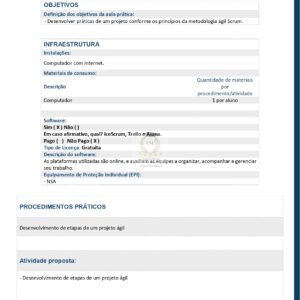
Esta atividade prática da disciplina Desenho Técnico Mecânico, na Unidade “Desenho de Componentes Mecânicos (2D e 3D)” e na seção “Desenho assistido por computador: Comandos 3D”, propõe exercícios de modelagem e documentação técnica utilizando o software Autodesk Inventor em laboratório de informática. O trabalho é realizado em template métrico (mm, extensão .ipt) e orienta a construção de vistas projetivas, perspectivas e a preparação de folhas A4 com margem e legenda conforme a disciplina.
No Laboratório de Informática, com Desktop Lab Informática – Positivo C6300 (aproximadamente 1 aluno por estação) e uso de Equipamento de Proteção Individual (EPI nsa 3), os alunos praticam esboços 2D no plano frontal (XY), extrusões e formatação de desenhos técnicos, incluindo a inserção de caixas de texto e alteração de propriedades de visualização e cor.
O que é desenvolvido nesta atividade — Execução de duas tarefas centrais: (1) compor quatro perspectivas numa mesma área gráfica com cotas em milímetros, alinhadas na base e equidistantes entre si, realizando extrusões das peças com 10 mm de largura e extrusão de textos (número da peça) com 1 mm em cor preta; (2) modelar em 3D o suporte indicado (Figura 3) em ferro fundido, convertendo medidas de metros para milímetros, gerando folha A4 com margem e legenda preenchida (Título: “Suporte para eixo”, aluno, RA, data, escala definida pelo projetista, medidas em mm), acrescentando vistas do 1º diedro, perspectiva e cotas.
Principais conteúdos abordados
- Modelagem 3D e extrusões (largura de extrusão especificada: 10 mm; textos: 1 mm).
- Esboço 2D no plano frontal (XY) e uso de comandos do Autodesk Inventor.
- Preparação de desenho técnico em A4: margem, legenda e preenchimento de campos (título, aluno, RA, data, escala, medidas mm).
- Vistas projetivas (projeção ortogonal, 1º diedro) e perspectivas; aplicação de cotas em mm.
- Boas práticas de salvamento de arquivos e configuração de unidades/precisão.
Aula Prática Desenho técnico mecânico
ROTEIRO DE AULA PRÁTICA
NOME DA DISCIPLINA: DESENHO TÉCNICO MECÂNICO
Unidade: DESENHO DE COMPONENTES MECÂNICOS (2D E 3D)
Seção: Desenho assistido por computador: Comandos 3D
OBJETIVOS
Definição dos objetivos da aula prática:
Os objetivos de aprendizagem são:
Capacitar o aluno a desenvolver projetos tridimensionais/perspectivas;
Desenvolver margem e legenda em projetos mecânicos;
Praticar os comandos aprendidos na seção;
Criar desenhos projetivos: projeção ortogonal e perspectivas.
INFRAESTRUTURA
Instalações – Materiais de consumo – Equipamentos:
LABORATÓRIO DE INFORMÁTICA
Equipamentos:
• Desktop Lab Informatica – Positivo C6300
~ 1 aluno
SOLUÇÃO DIGITAL
• AUTODESK – INVENTOR (Software)
Autodesk – Inventor: O Inventor é um software CAD 3D da Autodesk que permite criar modelos
3D precisos de peças, montagens e desenhos técnicos. Ele oferece recursos de simulação e
visualização para ajudar a validar designs e criar documentação técnica.
EQUIPAMENTO DE PROTEÇÃO INDIVIDUAL (EPI)
nsa
3
PROCEDIMENTOS PRÁTICOS
Procedimento/Atividade nº 1 (Físico)
Atividade proposta:
A tarefa consiste em desenhar quatro perspectivas em uma mesma área gráfica/tela com a
representação de suas cotas em milímetros
Procedimentos para a realização da atividade:
A tarefa consiste em desenhar quatro perspectivas em uma mesma área gráfica/tela com a
representação de suas cotas em milímetros, conforme mostra a Figura 1. Os desenhos
precisam estar alinhados na parte inferior e equidistantes entre si, ou seja, com mesma medida,
como mostra a Figura 2. Essa medida deve ser escolhida pelo projetista. Para a construção das
perspectivas, fazer as extrusões das peças com 10 mm de largura. Na vista frontal de cada um
dos desenhos, escreva o número da peça acrescentando material com 1 mm em preto.
Fonte: o autor
4
Fonte: o autor
OBS: As peças estão com cotas desnecessárias, ou seja, com cotas a mais, foi realizado desta
forma para facilitar a execução da tarefa.
Etapas a serem desenvolvidas para a realização da atividade:
– Passo 1: Criar uma nova peça no template métrico: padrão mm (.ipt), iniciar um esboço 2D e
selecionar o plano frontal (XY).
– Passo 2: Utilizar comandos disponíveis no software para desenhar os esboços com suas
devidas cotas.
– Passo 3: Verificar se os desenhos estão alinhados na parte inferior e se são equidistantes.
– Passo 4: Escrever ao lado de cada um dos desenhos o número da peça.
– Passo 5: Encerrar o esboço.
– Passo 6: Fazer as extrusões das peças com 10 mm de largura.
– Passo 7: Criar novo esboço na VF e fazer as quatro caixas de textos com os números das
peças.
– Passo 8: Fazer as extrusões dos textos com 1 mm de largura.
– Passo 9: Selecionar a extrusão no histórico e trocar a cor para preto.
– Passo 10: Salvar o arquivo.
5
Checklist:
Lembre-se de salvar o projeto na pasta adequada de tempos em tempos para evitar transtornos
caso o Inventor feche inesperadamente, sabendo diferenciar o nome de projeto, nome de pasta
e nome das peças
Procedimento/Atividade nº 2 (Físico)
Atividade proposta:
A tarefa consiste em desenhar o modelo 3D representado na Figura 3 em ferro fundido
Procedimentos para a realização da atividade:
A tarefa consiste em desenhar o modelo 3D representado na Figura 3 em ferro fundido.
Transformar as medidas apresentadas em m para mm. Além desenvolva o projeto em formato
A4, com a margem e legenda da disciplina.
– Preenchimento da legenda:
– Título do desenho: Suporte para eixo;
– Aluno: nome completo ou nome e sobrenome;
6
– RA: registro acadêmico do aluno;
– Data: data de desenvolvimento da atividade;
– Escala: definida pelo projetista;
– Medidas: mm.
Fonte: o autor
Etapas a serem desenvolvidas para a realização da atividade:
– Passo 1: Criar uma nova peça no template métrico: padrão mm (.ipt) e iniciar um esboço 2D.
– Passo 2: Utilizar comandos disponíveis no software para desenhar o modelo 3D com suas
devidas cotas. No final, acrescentar a peça o material de ferro fundido.
– Passo 3: Abrir a folha formatada salva no template e editar a legenda clicando em ISO com o
botão direito do mouse no histórico do modelo e fazer o preenchimento. O único item que não
deve ser preenchido é o visto.
– Passo 4: Adicionar as vistas da peça (1° diedro) e a perspectiva do modelo. Defina o estilo de
visualização e adicione as cotas.
– Passo 5: Encerrar e salvar o esboço para avaliação
Lembre-se de salvar o projeto na pasta adequada de tempos em tempos para evitar transtornos
caso o Inventor feche inesperadamente, sabendo diferenciar o nome de projeto, nome de pasta
e nome das peças.
Para alterar quantidade de algarismos depois da vírgula no ambiente (.ipt) vá na barra
ferramentas>configurações do documento>unidades. Deixar as cotas com apenas um
algarismo, conforme Figura 4.
7
Fonte: o autor
Para alterar quantidade de algarismos depois da vírgula no ambiente (.dwg) dê dois cliques
sobre a cota. Na opção unidade primária é possível deixar as cotas sem nenhum algarismo
depois da vírgula e até com oito. A Figura 5 apresenta configuração para três casas.
Como funciona?
Elaboramos os portfólios, já deixamos prontos, nas normas da ABNT e conforme os requisitos da universidade. Fácil assim! O MELHOR É QUE VOCÊ COMPRA E JÁ BAIXA NA HORA O SEU ARQUIVO EM WORD! Sabemos que conciliar trabalho, família, vida profissional e estudos é difícil hoje em dia, por isso, estamos aqui para ajudar você. Conte com nossa qualidade, experiência e profissionalismo adquirindo seu portfólio conosco. GARANTIMOS SEU CONCEITO!
Como se realizam os envios?
O seu trabalho é disponibilizado pronto, respondido e nas normas já na mesma hora aqui em nosso site na sua área de downloads e também no seu e-mail.
Em quanto tempo recebo o portfólio?
Os envios são imediatos. Após sua compra, o trabalho já é disponibilizado instantaneamente aqui em nosso site e no seu e-mail.
E se o portfólio que comprei precisar de correção?
Caso haja alguma solicitação de correção/alteração por parte do tutor, basta entrar em contato conosco pelo WhatsApp que providênciaremos sem custo algum.
Qual o formato do arquivo?
Os arquivos são enviados em formato Word e são editáveis.
Caso eu tiver alguma dúvida, terei suporte no pós venda?
Sim, com certeza. Basta clicar no ícone do WhatsApp no cantinho da tela. Será um prazer atendê-lo(a).
Quais os seus canais de contato?
Whatsapp: 53 984751621 – Clicar no canto da tela ou ESCANEIE O QRCODE ABAIXO

E-mail:portifoliosp@gmail.com
Portfólio em Word, respondido, completo e já nas normas
Prefere falar pelo WhatsApp?
Se estiver acessando pelo computador, escaneie o QR Code abaixo com a câmera do celular para abrir nosso atendimento no WhatsApp.